Domain nackenpolster.de kaufen?
Wir ziehen mit dem Projekt
nackenpolster.de um.
Sind Sie am Kauf der Domain
nackenpolster.de interessiert?
domain@kv-gmbh.de · 0541-91531010
Domain nackenpolster.de kaufen?
Warum funktioniert Snipping Tool nicht?
Warum funktioniert Snipping Tool nicht? Gibt es eine Fehlermeldung, die angezeigt wird? Hast du versucht, das Programm neu zu starten oder deinen Computer neu zu starten? Möglicherweise liegt das Problem an fehlenden Berechtigungen oder an einer beschädigten Datei. Hast du die neueste Version des Snipping Tools installiert? **
Wie installiere ich Snipping Tool?
Um das Snipping Tool auf einem Windows-Computer zu installieren, müssen Sie zuerst sicherstellen, dass es nicht bereits auf Ihrem System vorhanden ist. Geben Sie dazu "Snipping Tool" in die Windows-Suchleiste ein. Wenn es nicht gefunden wird, können Sie es über die Systemsteuerung unter "Programme und Funktionen" installieren. Klicken Sie auf "Windows-Funktionen aktivieren oder deaktivieren" und suchen Sie nach dem Snipping Tool. Aktivieren Sie das Kontrollkästchen neben dem Snipping Tool und klicken Sie auf "OK". Das Snipping Tool sollte nun auf Ihrem Computer installiert sein und kann über die Windows-Suche oder das Startmenü geöffnet werden. **

Ähnliche Suchbegriffe für Snipping
Top-Angebote
Produkte zum Begriff Snipping:
-
INF Nackenhängematte - Nackenstütze zur EntspannungFühlen Sie oft Schmerzen und Verspannungen im Nacken mit dieser vielseitigen Hängematte für den Nacken können Sie Ihre Beschwerden schnell und einfach lindern. Schafft Linderung: Fühlen Sie oft Schmerzen und Verspannungen im Nacken? Falsche Haltung und viele Stunden am Computer, Stress und Schlafstörungen können die Ursache sein. Aber mit dieser vielseitigen Hängematte für den Nacken können Sie Ihre Beschwerden schnell und einfach lindern. Bequeme Anwendung: Sie befestigen die Kopfstütze beispielsweise an einem Türrahmen oder einem Geländer und legen sich dann mit dem Kopf auf das Nackenkissen und stretchen. Bereits nach wenigen Minuten können Sie sich entspannter fühlen, Verspannungen lösen sich und Schmerzen werden gelindert. Mit Tragetasche und Augenmaske: Die Nacken-Hängematte ist leicht und kann zusammengeklappt werden, sodass Sie sie immer bei sich tragen können. Ein Aufbewahrungsbeutel ist inbegriffen sowie auch eine Schlafmaske, die für noch bessere Entspannung sorgt. Täglich 5 Minuten: Verwenden Sie die Nackenstütze etwa 5-10 Minuten, vorzugsweise regelmäßig und mehrmals täglich (denken Sie daran, zwischen den Übungen mindestens 4 Stunden Pause einzulegen). HINWEIS: Fragen Sie Ihren Physiotherapeuten, bevor Sie die Hängematte benutzen. Spezifikationen: Material: Baumwolle + Memory-Schaum Farbe: schwarz und grau Gewicht: 285 g Größe: 50/20 / 2,5 cm Lieferumfang: 1 Nackenhängematte 1 Augenmaske 1 Aufbewahrungstasche23,29 €*Versand: 0,00 €Sichere Weiterleitung zum Anbieter
-
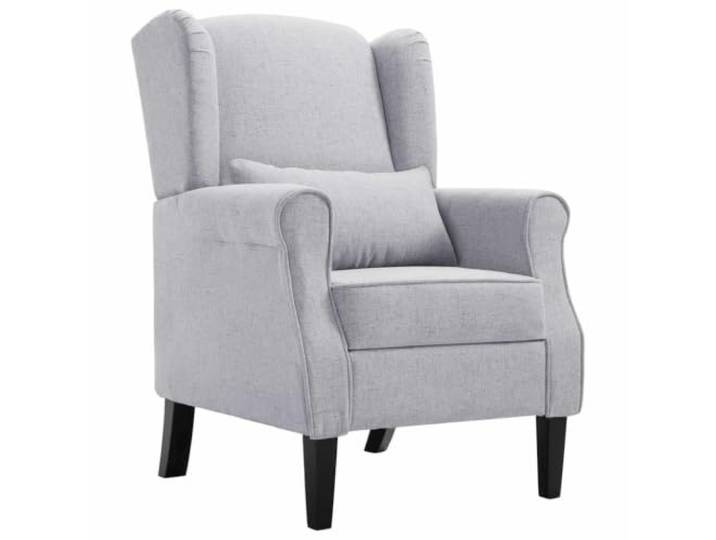
HEFZGDB Stoff Sessel Hellgrau mit Holzgestell und Kissen für Wohnzimmer Komfort und ErgonomieHEFZGDB Stoff Sessel Hellgrau mit Holzgestell und Kissen für Wohnzimmer Komfort und Ergonomie. Stilvolles Design und hochwertige Materialien verleihen diesem Sessel eine elegante Note für Ihr Zuhause. Das stabile Holzgestell und der strapazierfähige Stoffbezug gewährleisten eine langlebige und robuste Konstruktion. Die gepolsterte Sitzfläche und Rückenlehne bieten außergewöhnlichen Sitzkomfort für entspannte Momente. Das beiliegende Kissen unterstützt den unteren Rücken und fördert eine ermüdungsfreie Sitzposition über längere Zeit. Mit einer Belastbarkeit von bis zu 110 kg pro Sitzplatz ist der Sessel für den täglichen Gebrauch gut geeignet. Farbe:Hellgrau318,00 €*Versand: 0,00 €Sichere Weiterleitung zum Anbieter



-
Wie öffne ich das Snipping Tool?
Um das Snipping Tool zu öffnen, kannst du entweder die Windows-Suche verwenden und nach "Snipping Tool" suchen. Alternativ kannst du auch die Tastenkombination "Windows-Taste + Shift + S" drücken, um das Snipping Tool direkt zu öffnen. Eine weitere Möglichkeit ist, das Snipping Tool über das Startmenü unter "Windows-Zubehör" zu finden und von dort aus zu öffnen. Du kannst auch einen Rechtsklick auf die Taskleiste machen, "Neu" auswählen und dann "Snipping Tool" anklicken, um es zu öffnen. **
-
Wo werden Snipping Tool Bilder gespeichert?
Das Snipping Tool speichert standardmäßig die erstellten Bilder in der Zwischenablage. Wenn du ein Bild mit dem Snipping Tool aufgenommen hast, kannst du es in ein anderes Programm einfügen, z. B. in ein Bildbearbeitungsprogramm oder in ein Textverarbeitungsprogramm. Von dort aus kannst du das Bild dann speichern, wo du möchtest. Es gibt jedoch auch die Möglichkeit, die Einstellungen des Snipping Tools anzupassen, um die Bilder direkt an einem bestimmten Speicherort zu speichern. Hast du diese Einstellungen bereits geändert oder möchtest du wissen, wo die Standard-Speicherort für Snipping Tool Bilder ist? **
-
Wie funktioniert Snipping Tool Windows 10?
Das Snipping Tool ist ein integriertes Programm in Windows 10, mit dem Benutzer Screenshots erstellen können. Um das Snipping Tool zu verwenden, öffnen Sie es entweder über die Suche in der Taskleiste oder über das Startmenü. Wählen Sie dann die Art des Screenshots aus, den Sie erstellen möchten (Vollbild, rechteckiger Ausschnitt, freie Form oder Fenster). Klicken Sie auf "Neu" und ziehen Sie den Cursor über den Bereich, den Sie erfassen möchten. Anschließend können Sie den Screenshot speichern, kopieren oder bearbeiten. **
-
Wie benutze ich das Snipping Tool?
Um das Snipping Tool zu verwenden, öffne zuerst das Programm auf deinem Computer. Klicke dann auf "Neu" und wähle den Bereich aus, den du erfassen möchtest. Du kannst zwischen verschiedenen Arten von Ausschnitten wählen, z.B. Freihand, Rechteck oder Fenster. Nachdem du den gewünschten Bereich ausgewählt hast, kannst du den Ausschnitt speichern, kopieren oder markieren. Du kannst das Snipping Tool auch verwenden, um Notizen oder Markierungen auf dem Bildschirmausschnitt hinzuzufügen. **

Was ist das Snipping Tool 3?
Das Snipping Tool 3 ist ein Bildschirmaufnahmeprogramm, das es Benutzern ermöglicht, Screenshots von ihrem Computerbildschirm zu erstellen. Es bietet verschiedene Aufnahmemodi wie Rechteck, Freiform, Fenster oder Vollbild. Mit dem Snipping Tool 3 können Benutzer ihre Screenshots bearbeiten, markieren und speichern, um sie später zu verwenden. Es ist ein nützliches Werkzeug für Präsentationen, Tutorials oder einfach nur zum Teilen von Bildschirminhalten. **
Wie finde ich das Snipping Tool?
Das Snipping Tool ist eine integrierte Anwendung in Windows-Betriebssystemen, die es Benutzern ermöglicht, Screenshots zu erstellen. Um das Snipping Tool zu finden, können Sie einfach die Windows-Suche verwenden und nach "Snipping Tool" suchen. Alternativ können Sie auch auf das Startmenü klicken, "Alle Apps" auswählen und nach dem Snipping Tool suchen. Eine weitere Möglichkeit besteht darin, die Tastenkombination "Windows-Taste + Shift + S" zu verwenden, um das Snipping Tool schnell zu öffnen. Wenn Sie das Snipping Tool häufig verwenden, können Sie es auch an die Taskleiste oder den Desktop anheften, um einen schnellen Zugriff zu haben. **
Top-Angebote
Produkte zum Begriff Snipping:
-
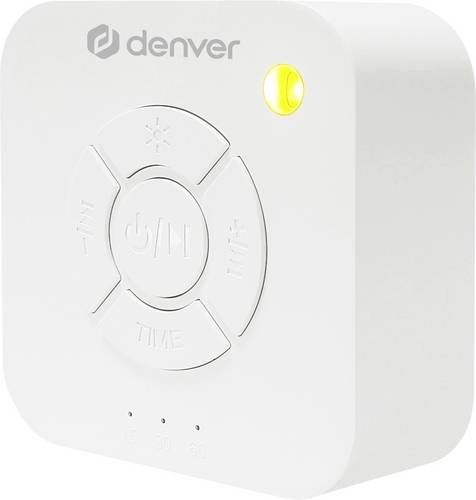
Denver WN-93 Schlafhilfe EntspannungErleben Sie ultimative Entspannung. Entdecken Sie die perfekte Atmosphäre mit unserer White-Noise-Maschine mit 9 beruhigenden Naturgeräuschen. Atmen Sie leicht. Steigern Sie Ihre Entspannung mit einem beruhigenden gelben Atemlicht. Praktische Timer-Optionen: Wählen Sie zwischen 15-, 30- oder 50-Minuten-Timern oder genießen Sie das Dauerspiel. Lange Spielzeit: Genießen Sie bis zu 50 Stunden Spielzeit mit unserem wiederaufladbaren Lithium-Ionen-Akku. Einfaches Aufladen: Müheloses Aufladen mit dem mitgelieferten USB-C-Kabel.22,98 €*Versand: 5,95 €Sichere Weiterleitung zum Anbieter
-
INF Lange, doppelseitige, gewichtete Schlafmaske – Druckentlastung & Schlafhilfe GrauErleben Sie tieferen Schlaf mit unserer langen, doppelseitig gewichteten Schlafmaske. Bietet sanften Druck, blockiert Licht und ist aus weichem Polyester gefertigt. Waschbar und konturiert für Komfort. Diese Anti-Stress-Augenmaske ist Ihr persönlicher Schlafassistent. Verbesserte Schlafqualität: Erleben Sie tieferen, erholsameren Schlaf mit der langen, doppelseitig gewichteten Schlafmaske. Der sanfte Druck sorgt für eine beruhigende Wirkung und reduziert das Hin- und Herwälzen während der Nacht. Das Gewicht ist gleichmäßig verteilt, um Entspannung und ein Gefühl der Sicherheit zu fördern, sodass Sie schneller einschlafen und erfrischt aufwachen. Ideal für alle, die eine natürliche Schlafhilfe suchen. Diese Maske wurde entwickelt, um Ihr gesamtes Schlaferlebnis zu verbessern und das Wohlbefinden zu fördern. Verwenden Sie sie zu Hause, auf Reisen oder wann immer Sie Licht ausblenden und Stress reduzieren müssen. Die perfekte Lösung für alle, die ihre Schlafqualität verbessern und eine erholsamere Ruhe erzielen möchten. Stress- und Müdigkeitsabbau: Diese gewichtete Schlafmaske wurde fachmännisch gefertigt, um Stress und Müdigkeit zu lindern. Der sanfte, gleichmäßige Druck hilft, angespannte Gesichtsmuskeln zu beruhigen, Entspannung zu fördern und die Symptome von Stress und Angst zu reduzieren. Die Maske kann helfen, Kopfschmerzen durch Augenbelastung zu lindern. Sie eignet sich perfekt für die Anwendung nach einem langen Arbeitstag oder während einer Reise zur Bekämpfung von Jetlag. Das weiche, komfortable Material verstärkt das Entspannungserlebnis zusätzlich und macht es zur perfekten Ergänzung Ihrer Schlafroutine. Die präzise Konturierung sorgt dafür, dass sie perfekt auf das Gesicht passt, Licht ausblendet und ein Gefühl der Ruhe fördert. Verabschieden Sie sich von unruhigen Nächten und begrüßen Sie einen friedlicheren, entspannten Geisteszustand mit dieser effektiven Lösung zur Stress- und Müdigkeitsreduzierung. Überlegener Komfort & Passform: Genießen Sie unvergleichlichen Komfort und eine perfekte Passform mit der langen, doppelseitig gewichteten Schlafmaske. Diese Maske aus weichem, hautfreundlichem Polyestermaterial ist sanft zu Ihrem Gesicht und sorgt für einen angenehmen Schlaf. Ihr vollständig abdeckendes Design blockiert effektiv Licht und schafft eine dunkle und friedliche Umgebung. Die verstellbaren Riemen gewährleisten einen sicheren und individuellen Sitz für alle Kopfgrößen, während die einzigartige Konturierung der Maske sich perfekt an die Form Ihres Gesichts anpasst und Unbehagen oder Druckstellen verhindert. Darüber hinaus ist sie pflegeleicht, da die Schlafmaske waschbar ist, was Sauberkeit und Langlebigkeit gewährleistet. Egal, ob Sie Seitenschläfer sind oder lieber auf dem Rücken liegen, diese Maske bleibt an Ort und Stelle und bietet gleichmäßigen Druck und Verdunkelung für optimalen Schlaf. Spezifikationen: Farbe: Verschiedene Abmessungen: Länge: 72 cm, Breite: 14 cm, Höhe: 0.5 cm Material: Polyester Das Paket...17,29 €*Versand: 0,00 €Sichere Weiterleitung zum Anbieter
-
INF Nackenhängematte - Nackenstütze zur EntspannungFühlen Sie oft Schmerzen und Verspannungen im Nacken mit dieser vielseitigen Hängematte für den Nacken können Sie Ihre Beschwerden schnell und einfach lindern. Schafft Linderung: Fühlen Sie oft Schmerzen und Verspannungen im Nacken? Falsche Haltung und viele Stunden am Computer, Stress und Schlafstörungen können die Ursache sein. Aber mit dieser vielseitigen Hängematte für den Nacken können Sie Ihre Beschwerden schnell und einfach lindern. Bequeme Anwendung: Sie befestigen die Kopfstütze beispielsweise an einem Türrahmen oder einem Geländer und legen sich dann mit dem Kopf auf das Nackenkissen und stretchen. Bereits nach wenigen Minuten können Sie sich entspannter fühlen, Verspannungen lösen sich und Schmerzen werden gelindert. Mit Tragetasche und Augenmaske: Die Nacken-Hängematte ist leicht und kann zusammengeklappt werden, sodass Sie sie immer bei sich tragen können. Ein Aufbewahrungsbeutel ist inbegriffen sowie auch eine Schlafmaske, die für noch bessere Entspannung sorgt. Täglich 5 Minuten: Verwenden Sie die Nackenstütze etwa 5-10 Minuten, vorzugsweise regelmäßig und mehrmals täglich (denken Sie daran, zwischen den Übungen mindestens 4 Stunden Pause einzulegen). HINWEIS: Fragen Sie Ihren Physiotherapeuten, bevor Sie die Hängematte benutzen. Spezifikationen: Material: Baumwolle + Memory-Schaum Farbe: schwarz und grau Gewicht: 285 g Größe: 50/20 / 2,5 cm Lieferumfang: 1 Nackenhängematte 1 Augenmaske 1 Aufbewahrungstasche23,29 €*Versand: 0,00 €Sichere Weiterleitung zum Anbieter
-
Warum funktioniert Snipping Tool nicht?
Warum funktioniert Snipping Tool nicht? Gibt es eine Fehlermeldung, die angezeigt wird? Hast du versucht, das Programm neu zu starten oder deinen Computer neu zu starten? Möglicherweise liegt das Problem an fehlenden Berechtigungen oder an einer beschädigten Datei. Hast du die neueste Version des Snipping Tools installiert? **
-
Wie installiere ich Snipping Tool?
Um das Snipping Tool auf einem Windows-Computer zu installieren, müssen Sie zuerst sicherstellen, dass es nicht bereits auf Ihrem System vorhanden ist. Geben Sie dazu "Snipping Tool" in die Windows-Suchleiste ein. Wenn es nicht gefunden wird, können Sie es über die Systemsteuerung unter "Programme und Funktionen" installieren. Klicken Sie auf "Windows-Funktionen aktivieren oder deaktivieren" und suchen Sie nach dem Snipping Tool. Aktivieren Sie das Kontrollkästchen neben dem Snipping Tool und klicken Sie auf "OK". Das Snipping Tool sollte nun auf Ihrem Computer installiert sein und kann über die Windows-Suche oder das Startmenü geöffnet werden. **
-
Wie öffne ich das Snipping Tool?
Um das Snipping Tool zu öffnen, kannst du entweder die Windows-Suche verwenden und nach "Snipping Tool" suchen. Alternativ kannst du auch die Tastenkombination "Windows-Taste + Shift + S" drücken, um das Snipping Tool direkt zu öffnen. Eine weitere Möglichkeit ist, das Snipping Tool über das Startmenü unter "Windows-Zubehör" zu finden und von dort aus zu öffnen. Du kannst auch einen Rechtsklick auf die Taskleiste machen, "Neu" auswählen und dann "Snipping Tool" anklicken, um es zu öffnen. **
-
Wo werden Snipping Tool Bilder gespeichert?
Das Snipping Tool speichert standardmäßig die erstellten Bilder in der Zwischenablage. Wenn du ein Bild mit dem Snipping Tool aufgenommen hast, kannst du es in ein anderes Programm einfügen, z. B. in ein Bildbearbeitungsprogramm oder in ein Textverarbeitungsprogramm. Von dort aus kannst du das Bild dann speichern, wo du möchtest. Es gibt jedoch auch die Möglichkeit, die Einstellungen des Snipping Tools anzupassen, um die Bilder direkt an einem bestimmten Speicherort zu speichern. Hast du diese Einstellungen bereits geändert oder möchtest du wissen, wo die Standard-Speicherort für Snipping Tool Bilder ist? **
Ähnliche Suchbegriffe für Snipping
-
HEFZGDB Stoff Sessel Hellgrau mit Holzgestell und Kissen für Wohnzimmer Komfort und ErgonomieHEFZGDB Stoff Sessel Hellgrau mit Holzgestell und Kissen für Wohnzimmer Komfort und Ergonomie. Stilvolles Design und hochwertige Materialien verleihen diesem Sessel eine elegante Note für Ihr Zuhause. Das stabile Holzgestell und der strapazierfähige Stoffbezug gewährleisten eine langlebige und robuste Konstruktion. Die gepolsterte Sitzfläche und Rückenlehne bieten außergewöhnlichen Sitzkomfort für entspannte Momente. Das beiliegende Kissen unterstützt den unteren Rücken und fördert eine ermüdungsfreie Sitzposition über längere Zeit. Mit einer Belastbarkeit von bis zu 110 kg pro Sitzplatz ist der Sessel für den täglichen Gebrauch gut geeignet. Farbe:Hellgrau318,00 €*Versand: 0,00 €Sichere Weiterleitung zum Anbieter
-
Hefel »Wellness Vitasan« Kissen 40x60 cmDas Hefel Wellness Vitasan Kissen bietet nächtlichen Schutz vor Hausstaubmilben.Die speziell entwickelte 4-Loch Vitasan – Hohlfaser in Wellness Vitasan – Kissen bietet nicht nur exzellenten Schlafkomfort, sondern hemmen auch die Entwicklung von Hausstaubmilben innerhalb der Faserfüllung.Die Faser vermindert außerdem das Wachstum von Pilzen und Bakterien, die für die Nahrungskette der Hausstaubmilben notwendig sind und sorgt so für ein hygienisches und hypoallergenes Produkt.Aufgrund ihrer Form sind sie außergewöhnlich leicht und atmungsaktiv – und die Füllung kann besonders viel warme Luft speichern.Um beste Hygiene sicherzustellen, sind Wellness Vitasan – Kissen waschbar und trocknergeeignet.Das Gewebe besteht aus 100 % Baumwolle Feinsatin mit Aloe Vera Veredelung und ist in weiß gehalten.Die Füllung besteht aus 100% Hefel – Vitasan – Faserbällchen in Baumwollhülle mit Reißverschluss Details: 4-Loch Faser54,90 €*Versand: 0,00 €Sichere Weiterleitung zum Anbieter
-
Wie funktioniert Snipping Tool Windows 10?
Das Snipping Tool ist ein integriertes Programm in Windows 10, mit dem Benutzer Screenshots erstellen können. Um das Snipping Tool zu verwenden, öffnen Sie es entweder über die Suche in der Taskleiste oder über das Startmenü. Wählen Sie dann die Art des Screenshots aus, den Sie erstellen möchten (Vollbild, rechteckiger Ausschnitt, freie Form oder Fenster). Klicken Sie auf "Neu" und ziehen Sie den Cursor über den Bereich, den Sie erfassen möchten. Anschließend können Sie den Screenshot speichern, kopieren oder bearbeiten. **
-
Wie benutze ich das Snipping Tool?
Um das Snipping Tool zu verwenden, öffne zuerst das Programm auf deinem Computer. Klicke dann auf "Neu" und wähle den Bereich aus, den du erfassen möchtest. Du kannst zwischen verschiedenen Arten von Ausschnitten wählen, z.B. Freihand, Rechteck oder Fenster. Nachdem du den gewünschten Bereich ausgewählt hast, kannst du den Ausschnitt speichern, kopieren oder markieren. Du kannst das Snipping Tool auch verwenden, um Notizen oder Markierungen auf dem Bildschirmausschnitt hinzuzufügen. **
-
Was ist das Snipping Tool 3?
Das Snipping Tool 3 ist ein Bildschirmaufnahmeprogramm, das es Benutzern ermöglicht, Screenshots von ihrem Computerbildschirm zu erstellen. Es bietet verschiedene Aufnahmemodi wie Rechteck, Freiform, Fenster oder Vollbild. Mit dem Snipping Tool 3 können Benutzer ihre Screenshots bearbeiten, markieren und speichern, um sie später zu verwenden. Es ist ein nützliches Werkzeug für Präsentationen, Tutorials oder einfach nur zum Teilen von Bildschirminhalten. **
-
Wie finde ich das Snipping Tool?
Das Snipping Tool ist eine integrierte Anwendung in Windows-Betriebssystemen, die es Benutzern ermöglicht, Screenshots zu erstellen. Um das Snipping Tool zu finden, können Sie einfach die Windows-Suche verwenden und nach "Snipping Tool" suchen. Alternativ können Sie auch auf das Startmenü klicken, "Alle Apps" auswählen und nach dem Snipping Tool suchen. Eine weitere Möglichkeit besteht darin, die Tastenkombination "Windows-Taste + Shift + S" zu verwenden, um das Snipping Tool schnell zu öffnen. Wenn Sie das Snipping Tool häufig verwenden, können Sie es auch an die Taskleiste oder den Desktop anheften, um einen schnellen Zugriff zu haben. **
* Alle Preise verstehen sich inklusive der gesetzlichen Mehrwertsteuer und ggf. zuzüglich Versandkosten. Die Angebotsinformationen basieren auf den Angaben des jeweiligen Shops und werden über automatisierte Prozesse aktualisiert. Eine Aktualisierung in Echtzeit findet nicht statt, so dass es im Einzelfall zu Abweichungen kommen kann. ** Hinweis: Teile dieses Inhalts wurden von KI erstellt.